|
Добро пожаловать!  |
|
Войти в аккаунт |
|
Зарегистрироваться |
|
Восстановить доступ |
|
|
|
|
|
|
|
|
|
Статьи
|
|
|
Все статьи |
|
По вопросу размещения статей обращайтесь в службу поддержки |
|
Как настроить MacBook для продуктивной работы с сайтами и SEO-инструментами
|
|
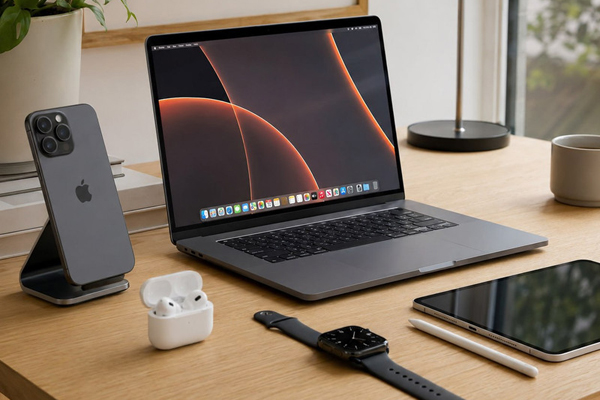
MacBook — один из самых популярных рабочих инструментов среди вебмастеров, SEO-специалистов и владельцев сайтов. Операционная система macOS предлагает стабильную среду, встроенный терминал с полноценной Unix-оболочкой, отличную автономность и экосистему профессиональных приложений. Однако из коробки MacBook настроен для обычного пользователя, и чтобы превратить его в эффективную рабочую станцию для SEO-задач, потребуется определённая настройка. В этой статье подробно разберём, какие приложения установить, как организовать рабочее пространство, какие инструменты использовать для аналитики, мониторинга и парсинга, и как выжать из MacBook максимум продуктивности для работы с сайтами. Выбирайте свой https://sergeev-electronics.ru/.Базовая настройка macOS для продуктивной работы
Первое, что стоит сделать после покупки MacBook, — настроить саму операционную систему под рабочие задачи. Включите функцию Stage Manager или используйте полноэкранные пространства Mission Control для разделения рабочих контекстов: одно пространство для аналитики, другое для работы с контентом, третье для коммуникации. Настройте горячие клавиши для быстрого переключения между ними. Активируйте функцию «Фокусирование» и создайте рабочий режим, который отключает уведомления из социальных сетей и мессенджеров в рабочие часы. Установите менеджер буфера обмена — например, Maccy или Paste — который сохраняет историю копирования: для SEO-специалиста, постоянно работающего с URL-адресами, ключевыми словами и фрагментами кода, это экономит огромное количество времени.Браузер: настройка под SEO-задачиДля SEO-работы критически важно иметь правильно настроенный браузер. Многие специалисты используют Google Chrome из-за обширной библиотеки расширений, хотя Safari на Mac работает быстрее и расходует меньше энергии. Оптимальный подход — использовать оба: Safari для повседневных задач и мониторинга, Chrome для работы с SEO-расширениями и инструментами разработчика. Установите ключевые SEO-расширения: SEOquake для быстрого анализа страниц, Detailed SEO Extension для просмотра мета-тегов, Web Vitals для мониторинга Core Web Vitals, Ahrefs SEO Toolbar для анализа обратных ссылок и авторитетности доменов. Настройте несколько профилей в Chrome — один для работы с клиентскими проектами, другой для собственных сайтов — чтобы разделить аккаунты в Google Analytics, Search Console и других сервисах.Терминал и командная строка: скрытая суперсила macOSОдно из главных преимуществ macOS перед Windows для технически подкованного вебмастера — встроенный терминал с полноценной Unix-оболочкой. Через командную строку можно решать десятки SEO-задач быстрее, чем через графические интерфейсы. Массовая проверка HTTP-ответов сотен URL через curl, парсинг и обработка CSV-файлов с данными из Search Console через awk и sed, автоматизация рутинных задач через shell-скрипты — всё это доступно без установки дополнительного софта. Установите менеджер пакетов Homebrew — он откроет доступ к тысячам консольных утилит, включая Python, Node.js, wget и другие инструменты, необходимые для парсинга, автоматизации и работы с API поисковых систем. Для комфортной работы в терминале замените стандартный Terminal.app на iTerm2 — он поддерживает вкладки, разделение окна на панели и кастомизацию внешнего вида.Приложения для SEO-аналитики и мониторинга
Для отслеживания позиций сайта установите десктопный клиент вашего основного SEO-сервиса, если он доступен на Mac, — SE Ranking, Serpstat или аналогичные инструменты имеют веб-версии, которые отлично работают в браузере. Для глубокого аудита сайтов используйте Screaming Frog SEO Spider — он нативно работает на macOS и позволяет сканировать сайты, находить технические ошибки, анализировать мета-теги, заголовки, редиректы и внутреннюю перелинковку. Для работы с аналитикой настройте быстрый доступ к Google Analytics, Search Console и Яндекс.Метрике через закреплённые вкладки в браузере или через приложение Paw для работы с API этих сервисов напрямую. Для мониторинга доступности сайтов и скорости загрузки пригодится приложение StatusBuddy или аналогичные утилиты, которые отправляют уведомления при падении сайта или критическом снижении скорости.Работа с контентом и текстамиSEO-специалист значительную часть времени проводит за работой с текстами — пишет технические задания для копирайтеров, редактирует мета-теги, составляет семантические ядра. Для работы с текстами на Mac отлично подходят встроенные Pages и TextEdit для простых задач, а для более серьёзной работы — Notion или Obsidian, которые позволяют организовать базу знаний по проектам, хранить семантические ядра, чеклисты аудитов и шаблоны технических заданий в структурированном виде с поддержкой перекрёстных ссылок и тегов. Для работы с таблицами семантики и кластеризации ключевых слов используйте Numbers или Google Sheets — оба варианта хорошо работают на Mac.Автоматизация рутинных задачmacOS предлагает встроенный инструмент автоматизации Shortcuts, который позволяет создавать цепочки действий без программирования. Например, можно настроить шорткат, который одним нажатием открывает все необходимые рабочие приложения и сайты в нужных окнах, или автоматически сохраняет отчёт из Search Console в папку проекта с текущей датой в названии файла. Для более сложной автоматизации используйте Python-скрипты через терминал — автоматическая проверка индексации страниц, массовый сбор данных из поисковой выдачи, генерация отчётов по расписанию. Автоматизация экономит часы рабочего времени еженедельно и позволяет сосредоточиться на стратегических задачах вместо рутинных операций.Организация файлов и проектовSEO-специалист, ведущий несколько проектов одновременно, быстро тонет в хаосе файлов, если не выстроить чёткую систему хранения с самого начала. Создайте иерархическую структуру папок в Finder: корневая папка для каждого проекта, внутри — подпапки для аудитов, семантических ядер, отчётов, контентных планов и технических заданий. Используйте теги macOS для цветовой маркировки файлов по статусу — красный для срочных задач, зелёный для завершённых, жёлтый для файлов, ожидающих обратной связи от клиента. Настройте автоматическое резервное копирование через Time Machine на внешний диск или через iCloud Drive для критически важных файлов, чтобы не потерять результаты работы из-за технического сбоя. Для совместной работы с командой настройте общие папки в iCloud или Google Drive с чётким разграничением прав доступа — это избавит от бесконечной пересылки файлов по электронной почте и мессенджерам.Внешние мониторы и периферия для комфортной работы
Хотя экран MacBook достаточен для мобильной работы, постоянная SEO-аналитика требует значительно больше экранного пространства. Подключите внешний монитор с разрешением не ниже 4K — на одном экране держите аналитические панели и таблицы, на втором работайте с сайтом и документами. MacBook Air поддерживает один внешний дисплей, MacBook Pro на чипе Max — до трёх, что позволяет создать полноценное многоэкранное рабочее место. Внешняя клавиатура и мышь или трекпад значительно повышают комфорт при длительной работе за столом — встроенная клавиатура MacBook хороша для мобильного использования, но при восьмичасовом рабочем дне внешняя эргономичная периферия сбережёт запястья и шею.ГлавноеMacBook из коробки — это хороший ноутбук для обычного пользователя. MacBook после грамотной настройки — мощная рабочая станция для вебмастера и SEO-специалиста. Правильно подобранные приложения, настроенный терминал, продуманная организация рабочего пространства и автоматизация рутины превращают его в инструмент, который реально ускоряет работу и повышает её качество. Потратьте несколько часов на первоначальную настройку — и эта инвестиция будет окупаться каждый рабочий день. |
|
Автор статьи: sergeev-electronics.ru |
Дата публикации: 03:29, 26/05/26 |
Всего сообщений: 0 |
Просмотров: 4056 (+1) |
|
|
|
|
|
|
|
 загрузка сообщения... загрузка сообщения...
|
|
|
|
|
|
|