|
Добро пожаловать!  |
|
Войти в аккаунт |
|
Зарегистрироваться |
|
Восстановить доступ |
|
|
|
|
|
|
|
|
|
Статьи
|
|
|
Все статьи |
|
По вопросу размещения статей обращайтесь в службу поддержки |
|
Восстановление работы клавиатуры и тачпада на ноутбуках Asus
|
|
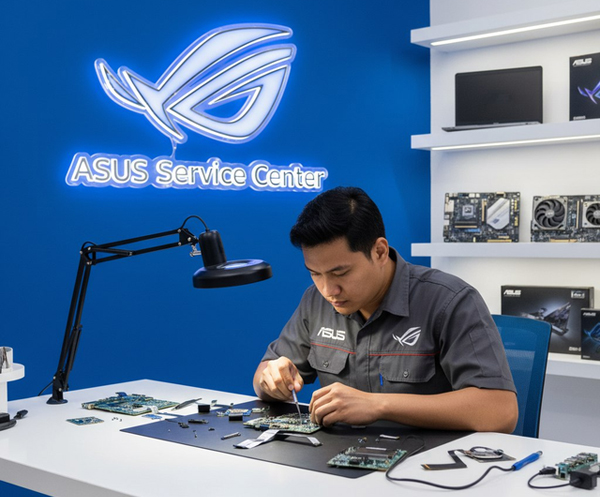
Неполадки с клавиатурой или тачпадом на ноутбуках Asus встречаются часто и могут иметь как простые программные причины, так и сложные аппаратные дефекты. При возникновении подобных проблем важно последовательно определить источник неисправности и принять правильное решение — от самостоятельной диагностики до обращения в сервисный центр Asus. В этой статье рассмотрены типичные симптомы, методы проверки, варианты ремонта Asus в домашних условиях и преимущества профессионального обслуживания в сервисе Asus.
Типичные симптомы проблем с клавиатурой и тачпадомК общим признакам неисправностей относятся:- Полностью неработающая клавиатура или тачпад после загрузки системы.
- Избирательный отказ клавиш — одни клавиши работают, другие нет.
- Неправильная реакция тачпада — скачки курсора, задержки, игнорирование касаний.
- Проблемы после пролива жидкости: заливает клавиши, кнопки залипают, возникают короткие замыкания.
- Проблемы после обновления ОС или драйверов — устройство перестало определяться.
Первичная диагностика и простые решенияПеред обращением в сервисный центр Asus владельцу стоит выполнить ряд простых проверок. Сначала перезагрузите ноутбук и попробуйте зайти в BIOS/UEFI — если клавиатура работает там, это указывает на программную проблему. Проверьте статус устройства в диспетчере устройств Windows: возможно, драйверы требуют обновления или были отключены. Включите или отключите режимы, влияющие на ввод, например, «Клавиатура на экране» или «Запрет тачпада при подключении мыши» в параметрах системы.Проверка драйверов и системных настроекЕсли аппаратно клавиатура исправна, часто помогает обновление или переустановка драйверов. Для этого в Windows найдите в диспетчере устройств подразделы «Клавиатуры» и «Мыши и другие указывающие устройства», удалите проблемное устройство и перезагрузите ноутбук — система автоматически установит стандартные драйверы. Также полезна проверка обновлений BIOS и фирменных утилит Asus, таких как ATK Package, которые отвечают за корректную работу функциональных клавиш и сочетаний. Если проблема появилась после обновления ОС, можно выполнить откат драйвера или восстановление системы до точки, когда ввод работал корректно.Аппаратная диагностика и ремонт AsusЕсли после программной проверки клавиатура или тачпад не работают, вероятна аппаратная причина. В первую очередь проверяют физическое подключение шлейфов между клавиатурой/тачпадом и материнской платой — при ударах, падениях или неаккуратной разборке шлейф может ослабнуть. Часто восстановление связи сводится к аккуратной переподключению разъёма или замене шлейфа. При наличии следов коррозии или остатков жидкости требуется профессиональная чистка и возможно замена микросхем, отвечающих за интерфейс ввода.Когда требуется замена клавиатуры или тачпадаЗамена узла становится необходимой при механическом повреждении клавишного модуля, сильной коррозии, выгорании контроллера или повреждении сенсорной поверхности тачпада. Модели ноутбуков Asus различаются конструктивно: в некоторых клавиатура является отдельным модулем, в других встроена в верхнюю панель корпуса. Перед покупкой запчасти важно подобрать совместимую модель по артикулу и ревизии, чтобы избежать несовместимости кнопок и подсветки. В официальном сервисном центре Asus могут предложить оригинальные детали и профессиональную замену с выдачей гарантии.Ремонт Asus в домашних условиях или обращение в сервисный центр AsusСамостоятельный ремонт может быть экономичным вариантом, если владелец обладает инструментами и опытом: откручивание корпуса, переподключение шлейфов, замена клавиатуры на идентичную. Однако при сложных дефектах и после попадания жидкости лучше обратиться в сервисный центр Asus. Профессионалы выполнят глубокую диагностику, промывку плат, замену контроллеров, восстановление цепей питания и тестирование работы на всех режимах. Сервис Asus также обеспечивает использование оригинальных запчастей и даёт документальную гарантию на работы.Особенности восстановления после попадания жидкостиПри залитии важно как можно быстрее выключить устройство и не включать его до осмотра. В сервисе проводят разборку, оценивают степень повреждений, удаляют коррозию и остатки жидкости специальными составами, тестируют контроллеры ввода и питающие цепи. Иногда необходима замена клавиатуры и тачпада, если коррозия повредила контакты или мембраны. В таких случаях предварительная чистка повышает шансы на сохранение остальных узлов и снижает стоимость последующей замены.Профилактика и рекомендации для пользователей AsusДля снижения вероятности поломки клавиатуры и тачпада соблюдайте ряд простых правил: избегайте еды и напитков рядом с ноутбуком, используйте защитные покрытия для клавиатуры, при частом наборе текста применяйте внешнюю USB-клавиатуру, а при использовании ноутбука в пылюных условиях — периодически чистите вентиляцию и поверхность. Регулярно обновляйте драйверы и системное ПО, делайте резервные копии данных перед серьёзными обновлениями, чтобы в случае сбоя можно было быстро восстановить систему.ВыводыПроблемы с клавиатурой и тачпадом на ноутбуках Asus могут иметь разнообразную природу — от простых программных сбоев до серьёзных аппаратных повреждений. Ранний и правильный порядок действий помогает часто восстановить работоспособность без дорогостоящей замены: диагностика в BIOS, проверка драйверов, переподключение шлейфов и чистка контактных площадок. Если самостоятельные методы не дают результата или имеются следы жидкости и механические повреждения, целесообразно обращаться в сервисный центр Asus, где выполняется профессиональный ремонт Asus с использованием оригинальных деталей и гарантийным обслуживанием. |
|
Автор статьи: fix-asus.ru |
Дата публикации: 01:35, 11/12/25 |
Всего сообщений: 0 |
Просмотров: 3914 (+1) |
|
|
|
|
|
|
|
 загрузка сообщения... загрузка сообщения...
|
|
|
|
|
|
|